「Resoniteを始めたけど、アバターのアップロード方法がわからない」
そんなあなたに、たった5分でアバターをアップロードする方法を紹介します。
難しい設定やツールは一切不要です。手軽に始めましょう!
- 1. BoothでResonite対応アバターを探す
- 2. Resoniteを起動する
- 3. ResonitePackageをResoniteへドラッグ&ドロップ!
- 4. アバターを着る
- 5. インベントリに保存する
- 6. 既定のアバターに設定
- 7. オマケ:ResonitePackageの作り方
1. BoothでResonite対応アバターを探す
まずは、アバターを入手します。
Boothで「ResonitePackage」を同梱しているアバターを探しましょう。
購入またはダウンロードすると、.resonitepackage というファイルが手に入ります。
今回はnecoco.KTYさんの「ドワおじ」を例として用います。ドワおじはいいぞ。
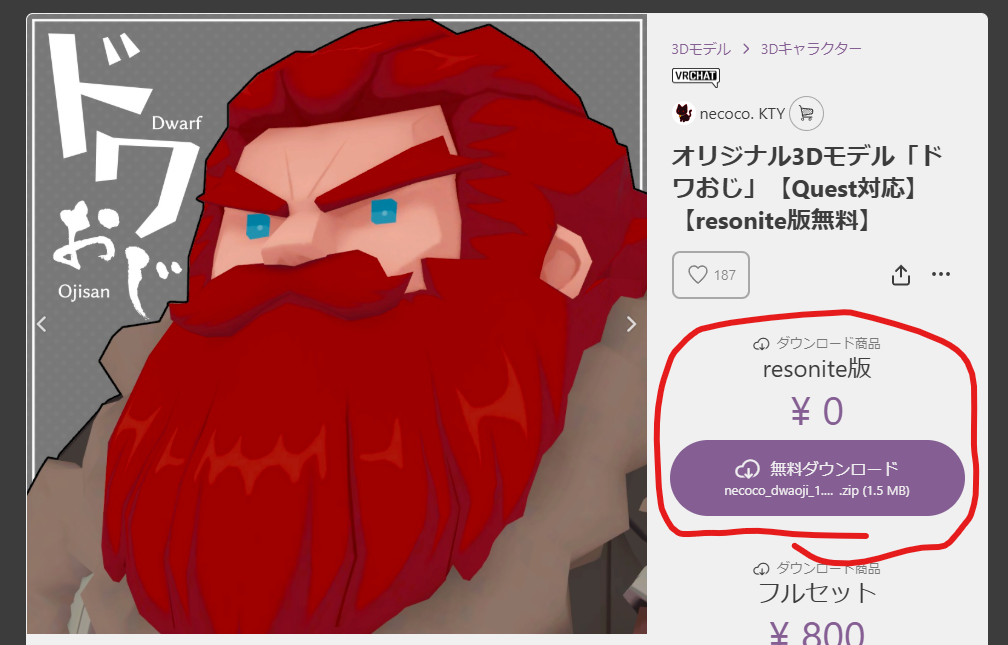
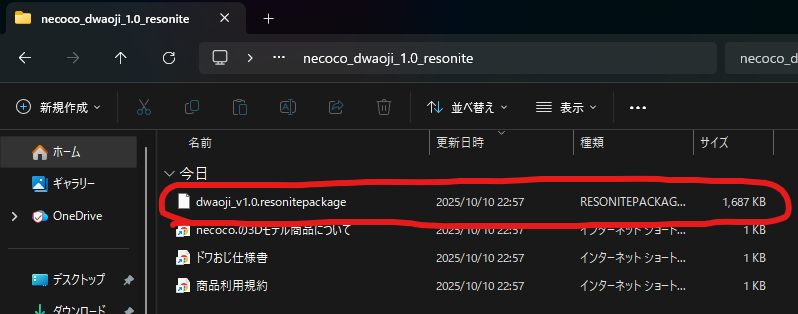
resonitepackageが入っているresonite版をダウンロードします。今回はzipで配布されてたので、zipを解凍します。
中に.resonitepackageファイルがあることを確認します。
2. Resoniteを起動する
次にResoniteを起動します。
ログインして、ホームワールドなど好きな場所を開いておきましょう。
3. ResonitePackageをResoniteへドラッグ&ドロップ!
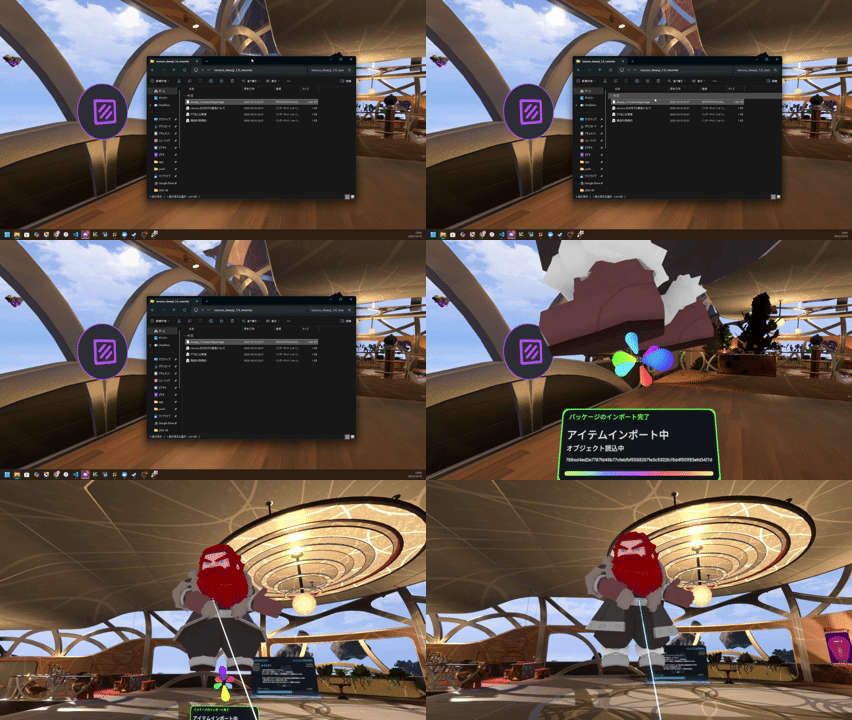
- で入手した .resonitepackage ファイルを、Resoniteのウィンドウにドラッグ&ドロップします。
すると、アバターの読み込みが始まり、目の前にモデルが出現します。
4. アバターを着る
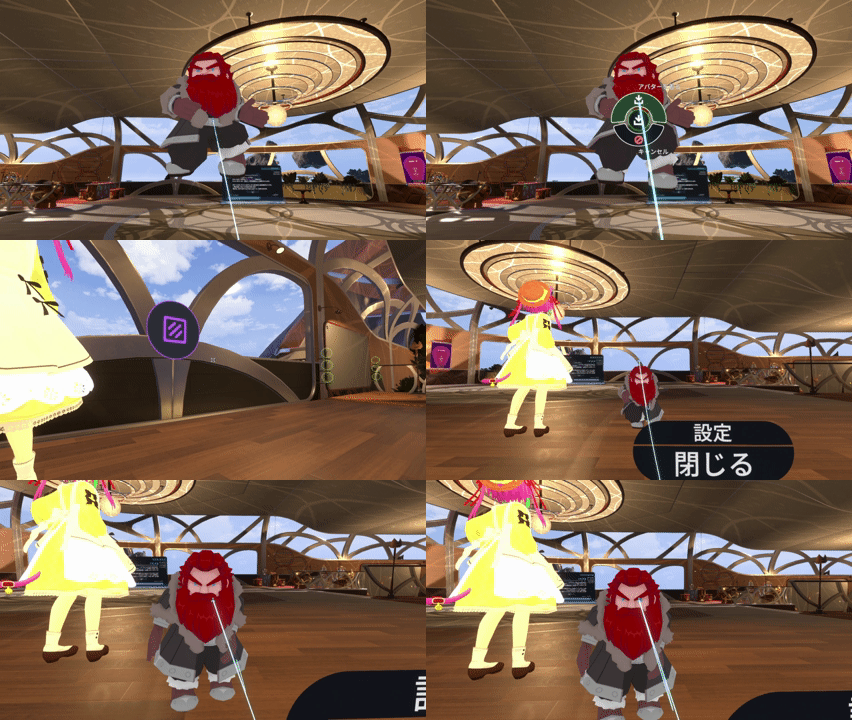
アバターに対して、クリックまたはトリガーで、「アバターを着る」というメニューが表示されます。
そのメニューをクリックまたはトリガーすると、アバターを着ることができます!
5. インベントリに保存する
最後に、EscキーまたはA/Xボタンでダッシュメニューを開き、インベントリのメニューを開きます。
上部の「現在のアバターを保存」ボタンを押してインベントリへ保存しましょう。
上部の同期メッセージが「同期完了」になればアップロード完了です!
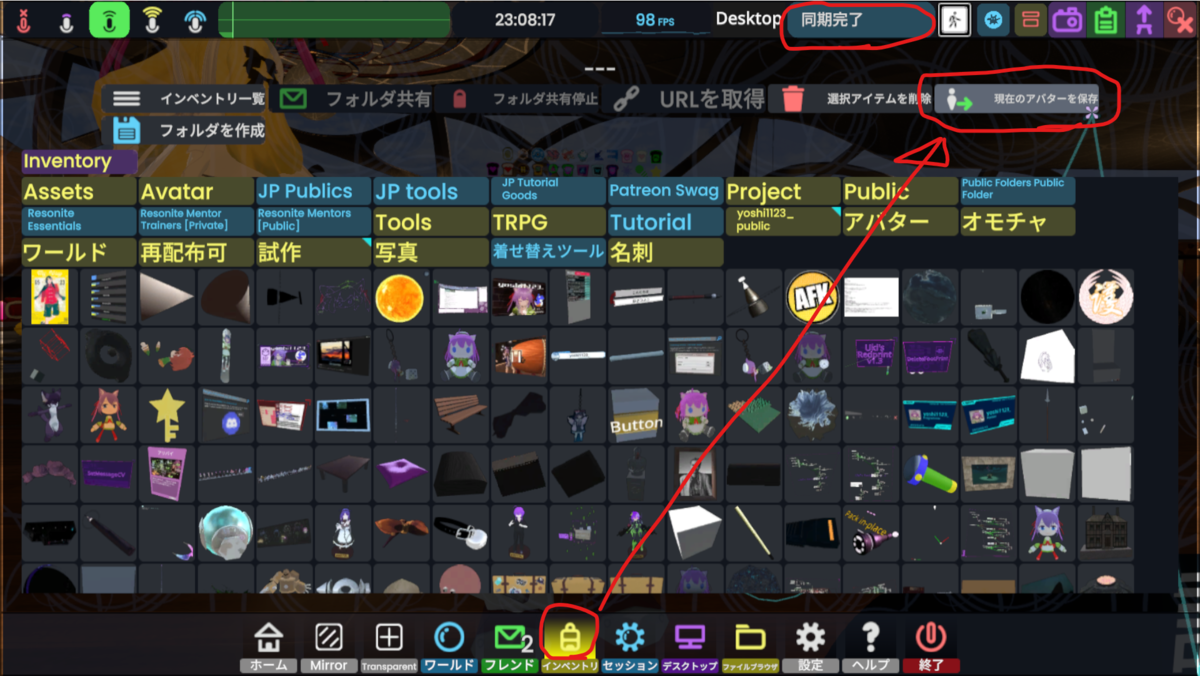
6. 既定のアバターに設定
アバターアップロードの手順ではないですが、ついでに解説します。
インベントリにアバターを保存しただけだと、他のワールドへ移動したときに毎回アバターを着ないといけません。
そこで、お気に入りのアバターは「既定のアバターに設定」しておきましょう!
先程保存したように、インベントリを開きます。
すると、保存したアバターのアイコンが表示されているはずです(※なぜか上からの写真になってしまいます)。
そのアバターをクリックまたはトリガーで選択すると、上部のメニューが一部変わります。その中の「既定のアバターに設定」を押してください。
するとアバターのアイコンの背景が紫色になります。
これで他のワールドへ移動したときにも最初からアバターを着れるようになります!

これでアバターアップロードはおしまい! Resoniteを楽しんでください~

7. オマケ:ResonitePackageの作り方
ResonitePackageが用意されていないアバターのアップロードは5分じゃ終わりません。悲しいね。
ResonitePackageを作る方法は、2025年10月10日現在だとModular Avatar - Resonite supportを使う方法がそこそこ簡単です。
dinosaur-fossil.hatenablog.com
あるいは、ResonitePackage以外の方法でResoniteへアバターセットアップをして、次の記事の手順でResonitePackageとして出力してください。
Resoniteでのアバター設定のトラブルシューティングは下記の記事に色んなネタが書いてあります。参考にしてください。
